
文章目录:
- 1. 谷歌浏览器简介:为什么选择它?
- 2. 下载与安装:一步步带你完成
- 3. 界面初识:核心功能区详解
- 4. 基础操作:浏览、搜索与标签页管理
- 5. 高级技巧:扩展程序、书签同步与快捷键
- 6. 隐私与安全设置:保护你的数据
- 7. 常见问题解答(Q&A)
- 8. 总结:提升效率的必备工具
从入门到精通
目录导读
- 谷歌浏览器简介:为什么选择它?
- 下载与安装:一步步带你完成
- 界面初识:核心功能区详解
- 基础操作:浏览、搜索与标签页管理
- 高级技巧:扩展程序、书签同步与快捷键
- 隐私与安全设置:保护你的数据
- 常见问题解答(Q&A)
- 提升效率的必备工具
谷歌浏览器简介:为什么选择它?
谷歌浏览器(Google Chrome)是全球市场占有率最高的网页浏览器,以其速度、简洁性和稳定性著称,它基于开源项目Chromium,支持跨平台(Windows、macOS、Linux、Android、iOS),并深度整合谷歌服务(如Gmail、谷歌搜索),其核心优势包括:
- 极速浏览:V8 JavaScript引擎确保网页加载快速。
- 强大的扩展生态:可通过Chrome网上应用店添加各种功能。
- 智能翻译:自动检测并翻译外语网页。
- 安全防护:内置恶意软件和钓鱼网站防护。
下载与安装:一步步带你完成
- 步骤1:访问谷歌浏览器官网(需在网络允许环境下)。
- 步骤2:点击“下载Chrome”,选择适合你操作系统的版本(Windows/Mac)。
- 步骤3:运行安装程序,通常几分钟内即可完成,安装后可将图标固定到任务栏以便快速启动。
界面初识:核心功能区详解
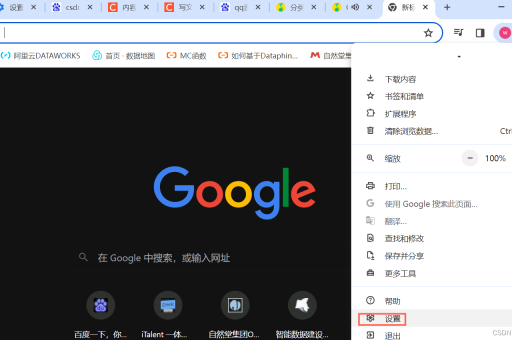
打开谷歌浏览器后,你会看到以下核心区域:
- 地址栏(多功能框):既可输入网址,也可直接搜索关键词。
- 标签页:每个网页独立成页,支持拖拽调整顺序或分离为新窗口。
- 工具栏:收藏夹、扩展程序图标、用户账户按钮均在此处。
- 设置菜单:点击右上角三个点,可访问历史记录、下载内容、设置等。
基础操作:浏览、搜索与标签页管理
- 浏览网页:在地址栏输入网址(如“www.example.com”)后按Enter键。
- 高效搜索:直接在地址栏输入关键词,谷歌浏览器会调用默认搜索引擎(通常为Google)显示结果。
- 标签页管理:
- 新建标签页:点击标签栏右侧的“+”或按快捷键
Ctrl+T(Windows)/Command+T(Mac)。 - 切换标签页:
Ctrl+Tab(向后切换)或Ctrl+Shift+Tab(向前切换)。 - 关闭标签页:点击标签页上的“×”或按
Ctrl+W。
- 新建标签页:点击标签栏右侧的“+”或按快捷键
高级技巧:扩展程序、书签同步与快捷键
- 扩展程序:访问Chrome网上应用店,可安装广告拦截器(如uBlock Origin)、密码管理器(如LastPass)等工具,增强浏览器功能。
- 书签同步:
- 登录谷歌账户(点击右上角头像图标)。
- 在设置中开启“同步功能”,书签、历史记录、密码将跨设备自动同步。
- 实用快捷键:
Ctrl+L:快速聚焦地址栏。Ctrl+Shift+N:打开无痕模式(不保存浏览记录)。Ctrl+H:查看历史记录。
隐私与安全设置:保护你的数据
- 清除浏览数据:进入设置 > 隐私和安全 > 清除浏览数据,可选择删除缓存、Cookie、历史记录。
- 安全浏览:在设置中开启“安全浏览”功能,谷歌浏览器会主动警告危险网站。
- 管理Cookie:通过设置控制网站Cookie权限,限制第三方跟踪。
常见问题解答(Q&A)
Q1:谷歌浏览器无法打开网页,如何解决?
A:首先检查网络连接;其次尝试清除DNS缓存(在命令提示符输入ipconfig/flushdns);或重置浏览器设置(设置 > 高级 > 重置)。
Q2:如何导入其他浏览器的书签? A:点击右上角三个点 > 书签 > 导入书签和设置,选择来源浏览器(如Edge、Safari)即可一键迁移。
Q3:为什么视频加载缓慢? A:尝试禁用硬件加速(设置 > 系统 > 关闭“使用硬件加速模式”),或更新显卡驱动程序。
Q4:如何节省内存占用? A:使用标签页休眠扩展(如The Great Suspender),或手动关闭不用的标签页;在任务管理器中结束高占用进程。
提升效率的必备工具
谷歌浏览器不仅是一个浏览工具,更是整合搜索、扩展、同步的生产力平台,通过掌握基础操作、灵活运用扩展程序、优化隐私设置,你可以显著提升网络体验,无论是日常上网、办公学习还是开发调试,它都能提供可靠支持,持续探索其功能,并保持更新至最新版本,将帮助你在数字世界中高效前行。